Eindgebruikers Handleiding
Inhoud:
- 1 Toevoegen van een bericht
- 2 Voorbeeld bekijken van gewijzigde pagina
- 3 Het verwijderen van oude berichten
- 4 Het "uploaden" van de gewijzigde pagina
- 5 Tekstopmaak aanpassen
- 6 Afbeeldingen toevoegen
- 7 Instellingen
1 Toevoegen van een bericht
Klik op de "Voeg bericht toe" knop.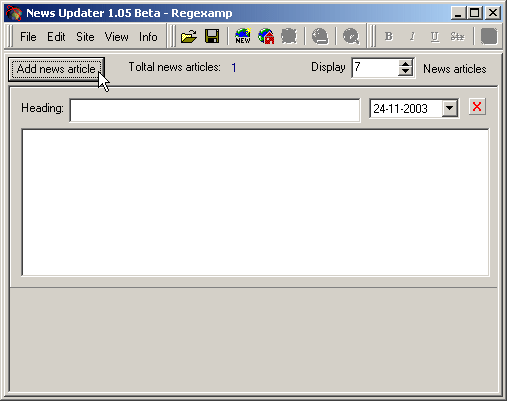
Een leeg bericht zal bovenaan de lijst verschijnen. Vul eenvoudig de kop in en typ het bericht inhoud. De datum zal automatisch op de huidige datum ingesteld worden.
2 Voorbeeld bekijken van gewijzigde pagina
Klik op het  knop. Uw standaard browser zal opstarten met een voorbeeld van de nieuwspagina inclusief het nieuwe bericht.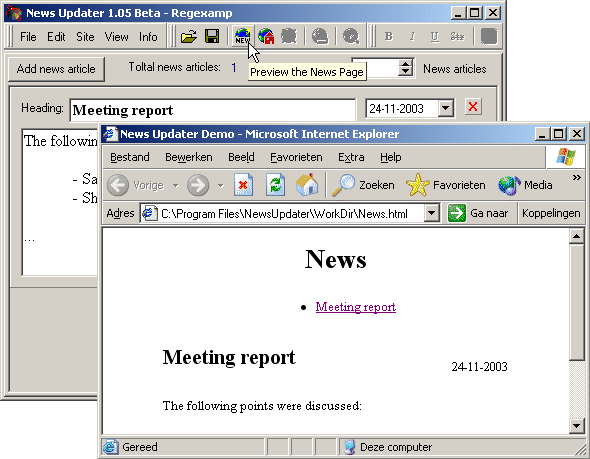
Uw pagina zal er waarschijnlijk anders uitzien dan in het bovenstaande voorbeeld.
Als er geen browser opgestart is, kijk dan in uw taakbalk of er misschien al een open stond. Zo ja zal het voorbeeld wellicht daarin getoond zijn.
Wij hebben getracht het voorbeeld compatible te houden met alle veelgebruikte browsers. Helaas reageren niet alle browsers op dezelfde manier. Indien de volgende omstandigheden zich voordoen zult u wellicht instellingen moeten veranderen:
- Als er geen browser opgestart werd
- Als de browservenster leeg is (geen html document geopend)
- Als de browser opstart met uw standaard opstartpagina
Probeer in deze omstandigheden het volgende: ga naar het menu "Beeld" en schakel de optie "Alternatieve browser start" in.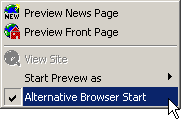
Indien de datum op een andere pagina aangepast wordt kunt u deze bekijken met het  "Voorpagina" knop.
3 Het verwijderen van oude berichten
Elk bericht heeft een klein rood X in de rechter bovenhoek (rechts van de datum). Door hierop te klikken verwijdert u het bericht.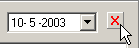
Een bevestiging dialoogvenster zal verschijnen. Let erop dat het verwijderen van een bericht niet ongedaan gemaakt kan worden. Klik op de "Ja" knop om door te gaan of klik op "annuleren" om het toch maar niet te verwijderen.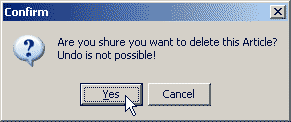
Om het bevestiging dialoogvenster te onderdrukken kunt u de "Ctrl" toets ingedrukt houden terwijl u op de X klikt.
Als u oude berichten wilt verwijderen maar ook wilt bewaren voor archiefdoeleinden terwijl ze niet op de site getoond worden, is dit mogelijk door de "spinbuttons" te gebruiken of een nummer in te typen in het "Toon ___ nieuws berichten" veld. Berichten die niet getoond zullen worden zullen grijs gekleurd worden en kunnen niet meer bewerkt worden.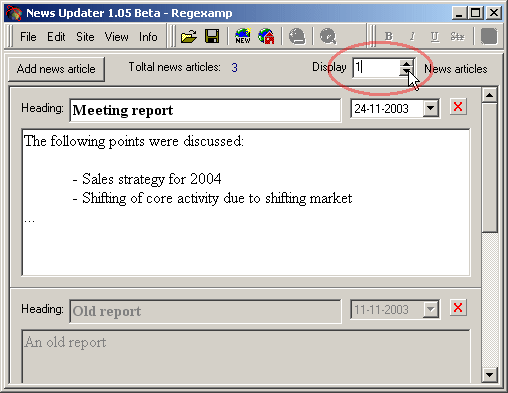
4 Het "uploaden" van de gewijzigde pagina
Klik op het  "Upload" knop om de transport te starten van het nieuwe nieuwspagina naar de site. Als de "Upload" knop grijs is (niet klikbaar) zijn er blijkbaar veranderingen aangebracht zonder eerst het voorbeeld te genereren. In dit geval klikt u eerst op het "Voorbeeld" knop voordat u het "Upload" knop klikt. De reden hiervoor is dat de pagina die naar de site wordt geupload, gegenereerd wordt tijdens het genereren van de voorbeeldpagina.
Na het klikken op de "Upload" knop verschijnt het volgende venster: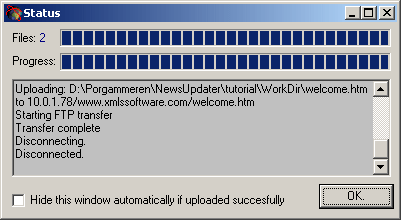
Nadat alle bestanden zijn geupload klikt u op "OK" om het venster af te sluiten (u kunt ook de checkbox aanvinken om het venster in het vervolg automatisch te sluiten).
Als er zich een fout voordoet kan het handig zijn de tekst te copiëren uit het voortgangsvenster, en dit op te sturen naar de site ontwikkelaar, die vervolgens uit kan zoeken wat er mis ging.
Na het uploaden kunt u op de  "Bekijk Website" knop klikken om uw site online te bekijken.
5 Tekstopmaak aanpassen
Tekstopmaak kan aangepast worden in het berichtinhoud (niet in de kop of datum). Als uw cursor zich binnen een berichtinhoud veld bevind zullen de tekstopmaak knoppen klikbaar gemaakt worden.
Om een opmaakstijl toe te passen op uw tekst, kunt u dat doen door de tekst te selecteren en daarna op de betreffende knop te klikken. Houd er rekening mee indien u kleuren gebruikt, dat deze er binnen News Updater goed uit kunnen zien vanwege de witte achtergrond, maar op de site misschien onleesbaar zijn vanwege een andere achtergrondkleur. Houd er ook rekening mee dat koppelingen en E-mail adressen automatisch de kleur krijgen die de site ontwikkelaar heeft ingesteld of dat in de browser van een bezoeker ingesteld staat.
Links and E-mail adressen zullen automatisch gedetecteerd worden tijdens het genereren van een voorbeeldpagina. Let erop dat als een site niet begint met "www." u er zelf "http://" voor moet plaatsen om het alsnog te laten detecteren.
Voor meer informatie over tekstopmaak verwijzen wij u naar uw Windows documentatie.
6 Afbeeldingen toevoegen
Als uw pagina ontwikkeld is met ondersteuning van afbeeldingen, kunt u een afbeelding toevoegen door op de checkbox "Afbeelding toevoegen" te klikken. Een bestand-openen dialoogvenster zal verschijnen van waaruit u een afbeelding kunt selecteren.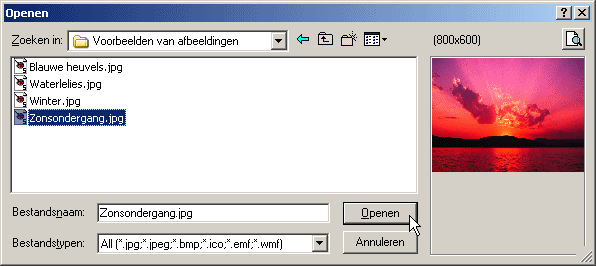
De volgende bestandsformaten worden ondersteund:
- BMP (Windows standaard ongecomprimeerde bitmap)
- JPEG (Internet standaard gecomprimeerde bitmap)
- EMF, WMF (Metabestanden, vector gebaseerde lijntekeningen)
- ICO (Windows Icoon)
Als de afbeelding te groot is zal het automatisch verkleind worden tot de maximale afmetingen die door de webmaster ingesteld zijn (met behoud van breedte/hoogte verhoudingen). De afbeelding zal ook automatisch geconverteerd worden naar het JPEG formaat (indien het nog niet in dat formaat was). Voor betere resultaten kunt u de afbeelding eerst in een externe "paint" programma verkleinen en converteren voordat u het in News Updater importeert.
Voor een voorbeeld van de afbeelding in de maat waarin het op de pagina zal worden getoond kunt u dubbelklikken op de miniatuurweergave. Om het voorbeeld te sluiten kunt u er opnieuw op dubbelklikken.
Na het toevoegen van een afbeelding wilt u wellicht de alternatieve tekst bewerken. Deze tekst zal verschijnen in browsers die geen afbeeldingen ondersteunen, of in de "hint" die verschijnt als er met de muis over de afbeelding bewogen word in Internet Explorer.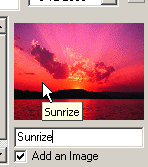
7 Instellingen
In het "Beeld" menu is er een optie genaamd "Start Voorbeeld als". Deze kan in 3 verschillende standen ingesteld worden (normaal, geminimaliseerd en gemaximaliseerd). Deze instelling bepaalt hoe uw browser word opgestart als u een voorbeeld bekijkt. Enkele browsers zullen deze instelling echter negeren. Als bijvoorbeeld "Internet Explorer" de vorige keer tijdens het afsluiten gemaximaliseerd was, zal het eigenwijs zijn vorige stand "herinneren" en deze instelling negeren. Als het echter niet gemaximaliseerd was zal het de instelling aanhouden die u in dit menu selecteert.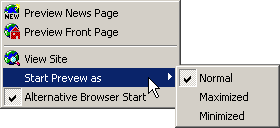
Indien u de betaalde versie van News Updater gebruikt kunt u een wachtwoord instellen zodat niemand misbruik kan maken van uw site als zij toegang krijgen tot uw bestanden (vooral nuttig als u News Updater op floppy of USB Memorystick gebruikt). Ga hiervoor naar het menu "Site" en selecteer "Stel een wachtwoord in". Een dialoogvenster zal verschijnen waarin u uw wachtwoord kunt instellen.